
Czym jest połączenie szeregowe monitorów?
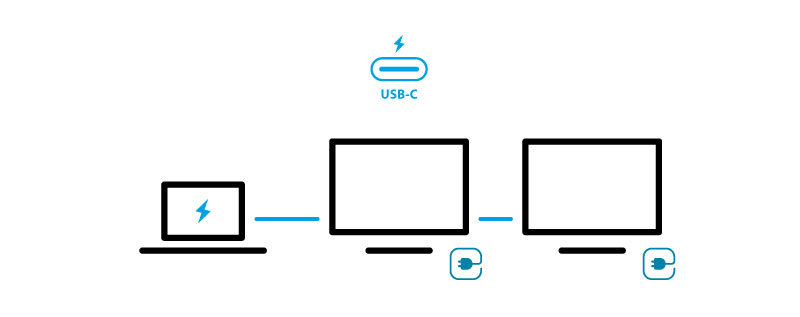
Połączenie szeregowe monitorów, nazywane też daisy chain, polega na tym, że komputer wysyła sygnał do pierwszego monitora, a ten przekazuje go dalej do następnego. Dzięki temu ekrany są połączone szeregowo, a liczba wyjść wideo w laptopie przestaje być jedynym ograniczeniem. W praktyce „środkowe” monitory muszą umieć przekazać sygnał dalej, ale ostatni ekran w łańcuchu nie musi już obsługiwać dalszego łączenia. Największe zalety połączenia szeregowego są proste: mniej kabli, czystsze biurko i łatwiejsza rozbudowa stanowiska o kolejne ekrany połączone w jeden logiczny ciąg.
Czego potrzebujesz i jakie porty to obsłużą?
Samo gniazdo USB-C nie wystarczy. Port w komputerze musi obsługiwać sygnał DisplayPort przez Alternate Mode albo działać z Thunderbolt, a cały tor musi wspierać MST.
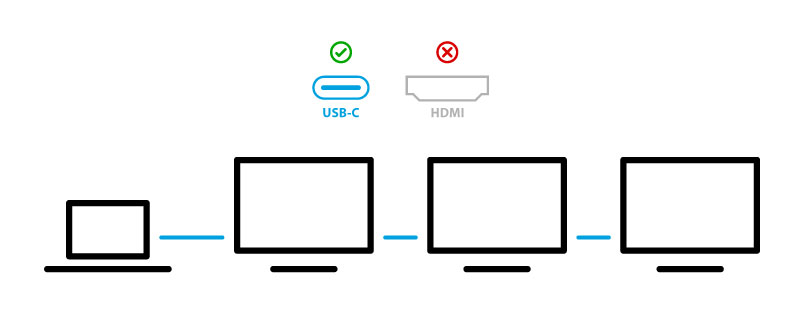
HDMI nie służy tu do połączenia łańcuchowania monitorów. W praktyce potrzebujesz komputera, który ma DisplayPort lub USB-C, który obsługuje sygnał wideo, monitora z wyjściem do dalszego łańcucha, odpowiednich kabli.
|
Port |
Typowe użycie |
MST |
PD |
Alternate Mode |
Uwagi |
|---|---|---|---|---|---|
|
USB-C |
obraz, dane i zasilanie jednym kablem |
tak* |
tak* |
tak |
*Gdy port i kabel wspierają DP Alt Mode/zgodny scenariusz z Thunderbolt; aktualne EIZO daisy chain to przede wszystkim EV2795, EV2495 i EV2490 |
|
DisplayPort |
obraz i dźwięk |
tak |
nie |
nie |
DisplayPort obsługuje MST w biurowych modelach EIZO z daisy chain połączenie łańcuchowe realizowane jest przez |
|
HDMI |
obraz i dźwięk |
nie |
nie |
nie |
HDMI nie uruchomi połączenia szeregowego monitorów EIZO |
Jak skonfigurować połączenie szeregowe krok po kroku?
Najkrótsza ścieżka wygląda tak:
-
Sprawdź czy laptop ma USB-C z DP Alt Mode albo zgodny port Thunderbolt.
Nie każde złącze USB-C obsługuje przesyłanie obrazu. Możesz to rozpoznać np. po ikonie pioruna przy porcie USB-C, która oznacza Thunderbolt albo po symbolu DisplayPort. Najpewniejszym sposobem jest jednak sprawdzenie specyfikacji laptopa i wyszukanie informacji typu „USB-C z DisplayPort Alt Mode”, „Thunderbolt” albo „USB4 z obsługą obrazu”. -
Uruchom w swoim monitorze EIZO funkcję Daisy Chain.
W monitorze EIZO trzeba włączyć funkcję Daisy Chain, aby ekran mógł przekazywać sygnał dalej do kolejnego monitora. Zrobisz to w menu ustawień monitora. Bez tej funkcji pierwszy monitor może działać jako zwykły ekran, ale nie będzie elementem łańcucha. -
Podłącz swój komputer z pierwszym monitorem i dopiero z niego prowadź kable do kolejnego.
W połączeniu szeregowym komputer łączysz tylko z pierwszym monitorem. Następnie z portu wyjściowego pierwszego monitora prowadzisz kabel do drugiego monitora, a jeśli konfiguracja na to pozwala — dalej do kolejnych ekranów. Dzięki temu monitory są połączone szeregowo, a na biurku zostaje mniej kabli. -
W systemie Windows wybierz rozszerzenia pulpitu.
Po podłączeniu monitorów wejdź w ustawienia ekranu w Windows i wybierz tryb rozszerzenia pulpitu. Dzięki temu każdy monitor będzie działał jako osobna przestrzeń robocza, a nie tylko kopia tego samego obrazu. To najwygodniejsze ustawienie do pracy na kilku ekranach. -
Jeśli liczysz maksymalną liczbę ekranów, może być konieczne wyłączenie ekranu laptopa.
Niektóre laptopy mają limit liczby jednocześnie obsługiwanych wyświetlaczy. Do tego limitu może wliczać się także wbudowany ekran laptopa. Jeśli więc chcesz podłączyć maksymalną liczbę monitorów w łańcuchu, czasem trzeba wyłączyć ekran laptopa i pracować tylko na monitorach zewnętrznych.
To właśnie tu wychodzą na jaw zarówno zalety połączenia szeregowego, jak i pierwsza wada połączenia szeregowego: wszystko musi być kompatybilne już od pierwszego portu.
Ile monitorów można podłączyć i jakie są ograniczenia?
Tu liczą się dwie rzeczy: przepustowość standardu i wydajność układu graficznego. Dla DisplayPort 1.2 przepustowość 21,6 Gb/s to punkt wyjścia, ale realny limit i tak zależy od kraty graficznej (GPU), rozdzielczości, częstotliwości odświeżania i tego, czy liczysz również ekran laptopa. W praktyce EIZO współpracuje do dwóch ekranów w łańcuchu dla EV2795 oraz do czterech dla EV2495 i EV2490. Najczęstsze wady połączenia szeregowego nie leżą więc w samym monitorze, tylko w niekompatybilnym porcie, kablu albo zbyt niskim limicie wyświetlaczy po stronie komputera.
Druga ważna granica dotyczy portów i systemu. Standardowe HDMI nie uruchomi połączenia szeregowego monitorów, nawet jeśli użyjesz przejściówki. Daisy chain w monitorach EIZO należy planować jako konfigurację dla komputera z systemem Windows, zgodnym portem USB-C lub Thunderbolt obsługującym przesyłanie obrazu, właściwym kablem i monitorem z funkcją Daisy Chain. Komputery Mac mogą obsługiwać zewnętrzne monitory przez USB-C lub Thunderbolt, ale nie należy zakładać, że zadziałają w klasycznym łańcuchu MST tak jak komputer z Windows
Co z tego wynika w praktyce?
Połączenie szeregowe ma sens wtedy, gdy zależy Ci na uporządkowanym stanowisku, szybkim podłączaniu laptopa i wygodnej pracy na kilku ekranach bez prowadzenia osobnego kabla wideo do każdego monitora. Zastosowania połączenia szeregowego najlepiej widać w biurach, salach szkoleniowych, przy hot-deskingu i na stanowiskach, które często zmieniają użytkownika.
Najważniejsze jest jednak wcześniejsze sprawdzenie kompatybilności. Do poprawnego działania potrzebujesz zgodnego komputera, właściwego portu USB-C lub Thunderbolt, odpowiedniego kabla oraz monitora EIZO z funkcją Daisy Chain. Jeśli te elementy pasują do siebie, monitory połączone szeregowo pozwalają ograniczyć liczbę przewodów i wygodniej zorganizować codzienną pracę. Jeśli nie — problem zwykle wynika nie z samej idei daisy chain, ale z ograniczeń portu, kabla albo karty graficznej.