
Auto EcoView
W pierwszym odruchu mogłoby się wydawać, że im jaśniejszy ekran, tym lepiej – w końcu łatwiej na nim wszystko widać. W rzeczywistości jednak zbyt wysoka jasność ekranu jest jedną z głównych przyczyn zmęczenia wzroku. Z drugiej strony jeśli ekran jest za ciemny, też będzie nadwyrężał oczy. Na dodatek trzeba wziąć pod uwagę, że optymalna jasność monitora zależy od tego, jakie warunki oświetleniowe panują w otoczeniu. Jeśli jest bezchmurny dzień i znajdujemy się w pomieszczeniu z dużymi oknami, które wpuszczają promienie słońca, jasność powinna być nieco wyższa; jeśli zaś siedzimy w ciemnym pokoju po zmroku, jasność należy obniżyć. W praktyce oznacza to, że powinniśmy stale dopasowywać poziom jasności ekranu do oświetlenia wokół nas. Ręczne regulowanie jasności jest niezwykle uciążliwe, dlatego EIZO oferuje swoim użytkownikom autorską funkcję Auto EcoView, która robi to za nich.

W każdy monitor z serii FlexScan EV wbudowany jest specjalny czujnik, który wykrywa zmiany oświetlenia zachodzące w otoczeniu w ciągu dnia i automatycznie ustawia optymalny poziom jasności ekranu. Dzięki temu użytkownik sam nie musi nic robić, a jasność wyświetlacza nigdy nie jest ani za wysoka, ani za niska. Takie rozwiązanie nie tylko zapobiega zmęczeniu wzroku, ale też zmniejsza zużycie energii nawet o 50% w porównaniu z monitorem bez funkcji Auto EcoView, fabrycznie skalibrowanym do domyślnej jasności.
Paper Mode
Wiele osób twierdzi, że dokumenty papierowe czyta się znacznie łatwiej od tych cyfrowych. I faktycznie, tekst nadrukowany lub napisany ręcznie na papierze wygląda nieco inaczej niż tekst wyświetlony na ekranie monitora. Odpowiedź na pytanie „Dlaczego?” jest jednak bardziej złożona, niż mogłoby się wydawać.
Zacznijmy od tego, że monitory emitują własne światło, dlatego nie wpływa na nie poziom jasności i kolor światła w otoczeniu. Ma to jednak znaczenie w przypadku materiałów drukowanych, takich jak dokumenty czy zdjęcia. Ponadto postrzegana jasność papieru różni się w zależności od jego rodzaju. Papier gazetowy jest zwykle w odcieniach szarości, natomiast papier ksero jest bielszy. Różnica wynika z tego, że każdy rodzaj papieru ma inny współczynnik odbijania światła.
W poniższej tabeli przedstawiono współczynniki odbijania światła dla różnych typów papieru. Kolumna z prawej strony pokazuje wartości teoretyczne, które wyrażają postrzeganą jasność papieru w oświetleniu o natężeniu 500 luksów (czyli w typowych warunkach biurowych). W przypadku gazet luminancja wynosi ok. 90 cd/m2, a w przypadku papieru ksero – 110-130 cd/m2. Oznacza to, że maksymalny poziom jasności monitora jest zbyt wysoki.
| Materiał | Współczynnik odbijania światła | Poziom jasności w oświetleniu 500 luksów |
| Papier gazetowy | 55% | 88 cd/m2 |
| Papier ksero (makulaturowy) | ok. 70% | ok. 112 cd/m2 |
| Zwykły papier | ok. 80% | ok. 130 cd/m2 |
Współczynnik odbijania światła dla różnych typów papieru i odpowiadająca mu jasność
Kolejny problem stanowi kontrast, czyli wartość określająca stosunek luminancji białych i czarnych partii obrazu. Na przykład w przypadku papieru gazetowego kontrast jest wyjątkowo niski – dużo niższy niż kontrast typowych monitorów (ok. 1000:1). Innymi słowy, kontrast ekranu jest za wysoki w porównaniu z kontrastem papieru.
Na koniec trzeba jeszcze wziąć pod uwagę temperaturę barwową. W monitorach temperatura barwowa określa biel ekranu, uzyskiwaną przez połączenie czerwonych, zielonych i niebieskich pikseli. Jak już wspomnieliśmy, oświetlenie otoczenia wpływa na kolor papieru. W typowym oświetleniu jarzeniowym temperatura barwowa bieli wynosi ok. 4000-5000 K, co daje lekko żółtawy odcień. Tymczasem temperatura barwowa bieli na typowym monitorze wynosi ok. 6500 K, co daje odcień niebieski. Z tego wynika, że kolory na ekranie są zbyt niebieskie w porównaniu do kolorów na papierze.
Biorąc pod uwagę omówione powyżej różnice między papierem a ekranem, EIZO stworzyło specjalne ustawienie o nazwie Paper Mode. Jest to tryb pracy, który pozwala osiągnąć na monitorze jasność, temperaturę barwową i kontrast zbliżone do papieru.

Monitor pracujący w trybie Paper Mode z początku może wydawać się ciemny i żółtawy, ale po pewnym czasie korzystanie z niego stanie się naturalne – tak, jak w przypadku pracy z prawdziwym papierem. I tak jak w przypadku pracy z prawdziwym papierem, będzie mniej męczyć oczy.
(Większy komfort pracy w trybie Paper Mode w dużej mierze wynika z redukcji emisji niebieskiego światła, o którym więcej już za chwilę).
Circadian Dimming
Winą za dolegliwości oczu i problemy z zasypianiem coraz częściej obarcza się niebieskie światło, czyli światło widzialne o długości fali zbliżonej do ultrafioletu. Za rosnącą popularność tego zagadnienia niewątpliwie odpowiada fakt, że światło niebieskie towarzyszy nam praktycznie non stop: emitują je smartfony, tablety, monitory i telewizory, a więc urządzenia, z których korzystamy na co dzień. Badania sugerują, że nadmierna ekspozycja na niebieskie światło może mieć negatywny wpływ zarówno na zdrowie oczu1, jak i na jakość snu2. Do ogólnego ograniczenia emisji niebieskiego światła w monitorach EIZO służy tryb Paper Mode, o którym była mowa wcześniej. Teraz natomiast skupimy się na tym, jak można regulować ilość niebieskiego światła za pomocą funkcji Circadian Dimming, by uniknąć problemów z zasypianiem.
Zazwyczaj ludzie wstają rano, są aktywni w ciągu dnia i śpią w nocy. Ten powtarzalny cykl nazywamy rytmem okołodobowym lub circadialnym. Stany snu i czuwania to zjawiska fizjologiczne kontrolowane przez hormon snu (melatoninę) oraz hormon czuwania (serotoninę). Niebieskie światło, występujące w naturalnym i sztucznym oświetleniu (m.in. LED), hamuje wydzielanie melatoniny. W ciągu dnia nie stanowi to problemu, bo fale światła niebieskiego pobudzają człowieka i zwiększają jego koncentrację. Jeśli jednak zbliża się pora spoczynku, na zewnątrz jest już ciemno, a my dalej siedzimy na telefonie lub pracujemy na komputerze, nasz organizm myli dzień z nocą. Nie produkuje więc wystarczającej ilości melatoniny, która ma za zadanie przygotować nas do snu, m.in. poprzez obniżenie temperatury ciała, ciśnienia krwi i poziomu glukozy. A kończy się to tak, że zamiast szybko zapaść w regenerujący sen, przewracamy się z boku na bok, bo nasze ciało nie rozumie, że pora się wyciszyć i zasnąć.
W takim razie co zrobić, aby nie rozregulować naturalnego rytmu dobowego? Jeśli nie możemy zrezygnować z pracy po zmroku, warto skorzystać z funkcji Circadian Dimming, dostępnej w darmowym oprogramowaniu Screen InStyle dla monitorów z serii FlexScan EV. Po jej włączeniu zmiany temperatury barwowej kontrolowane są automatycznie. Za dnia monitor wyświetla światło niebieskie w temperaturze 5000-6500 K, czyli zbliżonej do naturalnego światła za oknem. Gdy na dworze zaczyna zapadać zmrok, światło słoneczne staje się żółtawe i nabiera temperatury barwowej 4000 K lub niższej. Oprogramowanie zmienia wówczas temperaturę barwową monitora tak, by ekran również nabrał żółtego odcienia.
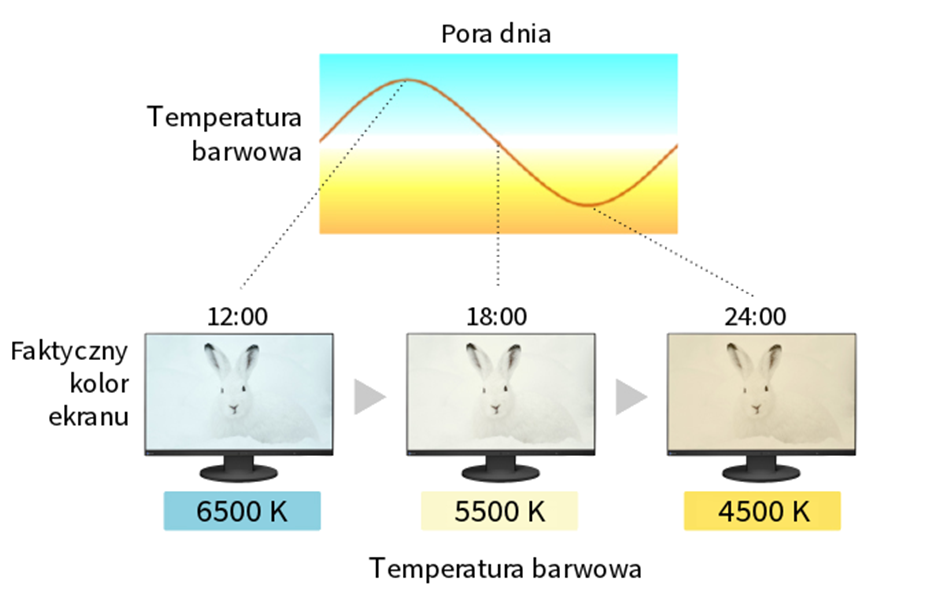
Zmiana temperatury barwowej ekranu na 4000 K powoduje automatyczną redukcję światła niebieskiego. Ponadto w miarę jak na dworze robi się ciemno, monitor uruchomia wspomnianą już funkcję Auto EcoView, która dodatkowo redukuje emisję światła niebieskiego i pozwala ograniczyć jego wpływ na wydzielanie melatoniny, a co za tym idzie – na sen.
EyeCare Dimming
Większość dostępnych na rynku paneli LCD wykorzystuje podświetlenie LED, a używany w nich mechanizm regulacji jasności może powodować zmęczenie oczu. Szczególną ostrożność zaleca się w przypadku paneli z systemem PWM (modulacji szerokości impulsów). W tego typu panelach kontrola jasności ekranu jest powiązana z czasem migania diod LED: im dłużej się świecą, tym ekran jest jaśniejszy i odwrotnie – im dłużej są wyłączone, tym ekran jest ciemniejszy.
Niektóre osoby odbierają to jako migotanie ekranu, które prowadzi do zmęczenia wzroku. Każdy postrzega to zjawisko inaczej, dlatego zdarza się, że jedna osoba korzysta z monitora bez problemów, a druga nie może na nim pracować z powodu uciążliwego migotania. To powoduje, że czasami ciężko jest zidentyfikować monitor jako źródło problemów z oczami.
Jedynym sposobem walki ze zjawiskiem migotania jest dobranie odpowiedniego monitora. Niektóre modele używają specjalnego systemu przyciemniającego, takiego jak nie wywołujący migotania system DC (Direct Current), albo hybrydowy system EyeCare Dimming, wykorzystywany w produktach EIZO. Zakup takiego monitora może wyeliminować problemy z oczami nawet, jeśli ich przyczyny były użytkownikowi nieznane.
Wspomniany przed chwilą hybrydowy system EyeCare Dimming wykorzystuje przyciemnienie DC przy wysokim poziomie jasności i przyciemnienie PWM przy niskim poziomie jasności, jako że przy niskiej jasności PWM odtwarza kolory lepiej niż DC i zmniejsza efekt migotania ekranu.
Jeśli większe zmęczenie oczu zbiegło się w czasie z rozpoczęciem pracy na nowym monitorze, przyczyną problemów może być właśnie migotanie ekranu. Aby to sprawdzić, wystarczy zamienić się na monitory ze współpracownikiem i zobaczyć, czy problem zniknie.
| Porównanie systemów regulacji jasności PWM i DC w panelach LCD | ||
| System | Zalety | Wady |
| PWM | Szeroki zakres kontroli jasności, stabilne sterowanie, niskie koszty | Migotanie ekranu zauważane przez niektóre osoby (zwłaszcza przy niskim poziomie jasności) |
| DC | Brak migotania | Gorsze odtwarzanie kolorów przy niskim poziomie jasności, brak możliwości ustawienia jasności na bardzo niskim poziomie, wysokie koszty |
Powłoka antyodblaskowa
Każdemu zdarzyło się kiedyś czytać książkę lub korzystać ze smartfona podczas jazdy pociągiem, kiedy słońce padało zza pleców na kartki lub ekran, przeszkadzając w lekturze lub powodując irytujące odblaski.
Na stanowisku komputerowym mogą występować podobne warunki, a użytkownik często nawet nie zdaje sobie z tego sprawy. Na przykład w przypadku, gdy oświetlenie znajduje się na środku pomieszczenia, a monitor stoi w takim miejscu, że użytkownik siedzi twarzą w kierunku ściany, może wystąpić podobne zjawisko jak podczas jazdy pociągiem (choć poziom jasności jest wówczas inny). W takiej sytuacji warto rozważyć zmianę rozkładu pomieszczenia.
Światło odbijające się od ekranu może pogłębić zmęczenie wzroku. Błyszczące, odblaskowe panele zapewniają prawidłowe wyświetlanie czerni i kolorów, dlatego dobrze nadają się do oglądania filmów, ale jednocześnie odbijają światło z zewnętrz. W biurze lub podobnym pomieszczeniu od ekranu mogą się odbijać światła i inne wyświetlacze, powodując dekoncentrację i zmęczenie wzroku.
Do regularnej pracy z komputerem najlepiej nadają się antyodblaskowe panele LCD, które nie odbijają światła. Do takich monitorów należą modele FlexScan EV pokryte specjalną powłoką rozpraszającą światło.
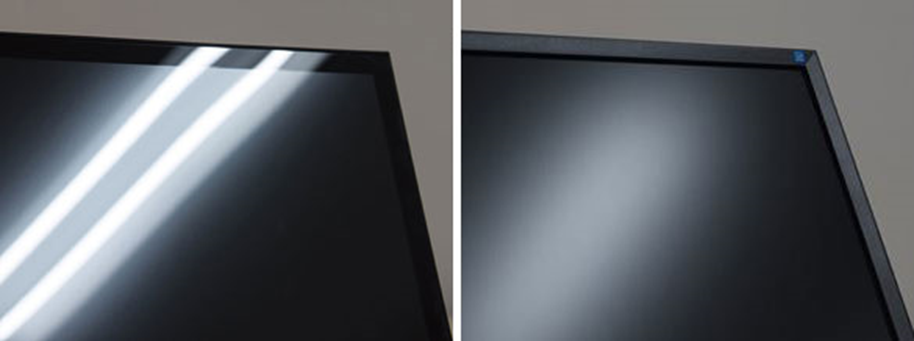
Jarzeniowe światła wyraźnie odbijają się na odblaskowym panelu, przez co korzystanie z ekranu staje się uciążliwe. Praca w takich warunkach prowadzi do nadwyrężenia oczu (zdjęcie po lewej). Panel antyodblaskowy znacznie redukuje odblaski, a co za tym idzie, także zmęczenie wzroku (zdjęcie po prawej). Różnicę widać gołym okiem.
Stopka z możliwością regulacji
Ostatnio dużo mówi się o ergonomii i o tym, jaka jest prawidłowa postawa podczas pracy na komputerze. W 2024 roku w życie weszły nowe, bardziej rygorystyczne przepisy określające, w jakie elementy musi być wyposażone stanowisko pracy. Dla przeciętnego użytkownika zagadnienie ergonomii kojarzy się jednak nie z ochroną wzroku, a raczej z zapobieganiem dolegliwościom układu mięśniowo-szkieletowego, a więc bólom pleców, szyi czy nadgarstków. Trzeba siedzieć prosto, z plecami dotykającymi oparcia krzesła, z klawiaturą na odpowiedniej wysokości, z monitorem w pozycji, która nie wymusza nienaturalnego wykręcania szyi… takich pomocnych grafik można znaleźć w Internecie mnóstwo. Dbanie o wzrok nie wysuwa się tu na pierwszy plan. Mimo to położenie monitora ma na nasze oczy spory wpływ.
Teoria mówi, że monitor należy ustawić:
- dokładnie na wprost użytkownika,
- z górną krawędzią minimalnie poniżej linii wzroku,
- z ekranem lekko odchylonym do tyłu (od 5° do 10°),
- w odległości umożliwiającej objęcie wzrokiem całego ekranu bez kręcenia głową (dokładny dystans zależy m.in. od wielkości monitora i osobistej percepcji optymalnego kąta widzenia),
- w pozycji, w której nie będą nam przeszkadzały odblaski światła,
- w orientacji pionowej (portretowej), jeśli będziemy pracować z dokumentami w formacie A4.
Zrealizowanie tych wytycznych powinno nam zająć zaledwie kilka chwil… pod warunkiem, że nasz monitor ma podstawkę umożliwiającą zmianę jego położenia. Monitory z serii FlexScan EV sprzedawane są w komplecie ze stopką FlexStand, która zapewnia bardzo szeroki zakres regulacji. Pozwala m.in. podnieść lub opuścić ekran, odchylić go do przodu lub do tyłu, obrócić na boki, a także ustawić w trybie portretowym, idealnym do lektury dłuższych dokumentów, arkuszy Excel itp. Użytkownik ma więc pełną swobodę i może bez trudu manewrować monitorem tak, aby zawsze znajdował się w optymalnej pozycji do pracy – bez odblasków na ekranie, wyciągania szyi i mrużenia oczu.

Podsumowanie
Choć praca z wszelkimi ekranami sama w sobie jest oczywiście bardziej szkodliwa dla oczu niż praca z papierem, zdecydowana większość z nas po prostu nie może sobie pozwolić na to, by całkowicie z niej zrezygnować. Urzędnik państwowy, pracownik w korpo, fotograf freelancer, właściciel małej firmy, YouTuber – wszyscy oni muszą w mniejszym lub większym stopniu polegać na monitorze. Na szczęście na rynku dostępne są wyświetlacze wysokiej jakości, które pozwalają znacząco podnieść komfort pracy i zadbać o wzrok. Naturalnie są one nieco droższe niż monitory z dolnej półki, ale w co warto inwestować, jeśli nie w zdrowie?1 Li, Haiyan, et al. „Mechanisms of Blue Light-Induced Eye Hazard and Protective Measures: A Review.” International Journal of Ophthalmology, vol. 13, no. 12, 2020, pp. 1999–2005. PubMed, https://pubmed.ncbi.nlm.nih.gov/32763817/.
2 Cajochen, C., M. Münch, S. Kobialka, K. Kräuchi, R. Steiner, P. Oelhafen, M. Orgül, and A. Wirz‑Justice. „High Sensitivity of Human Melatonin, Alertness, Thermoregulation, and Heart Rate to Short Wavelength Light.” Journal of Clinical Endocrinology & Metabolism, vol. 90, no. 3, 2005, pp. 1311–1316. PubMed, https://pubmed.ncbi.nlm.nih.gov/15585546/.